
Как отправить деньги в другую страну через PYYPL (временно закрыт)
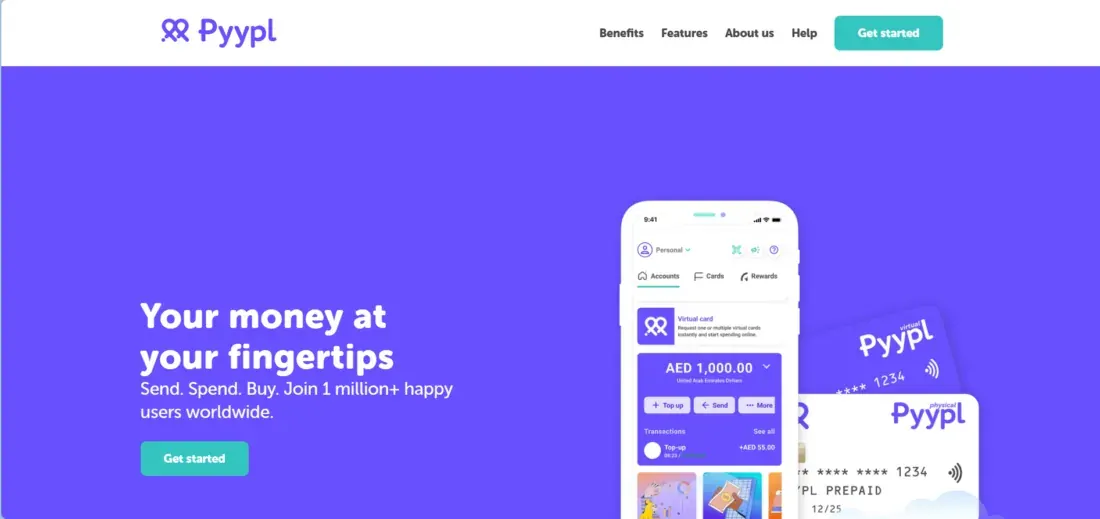
Pyypl — международный сервис для осуществления простых и безопасных финансовых операций со смартфона пользователя. Pyypl позволяет оплачивать покупки в магазинах, а также переводить деньги на банковский счет, электронный кошелек и получать наличные в более чем шестидесяти странах мира.
Как отправить деньги в другую страну
Чтобы получить возможность переводить деньги в другие страны, необходимо пройти регистрацию, верификацию, пополнить баланс и далее откроется возможность онлайн финансовых операций, в том числе перевода денег.
Установка приложения и регистрация
Прежде всего необходимо установить приложение. Можно начать регистрацию и в веб-версии сервиса, однако пользователь в любом случае будет перенаправлен в мобильное приложение.
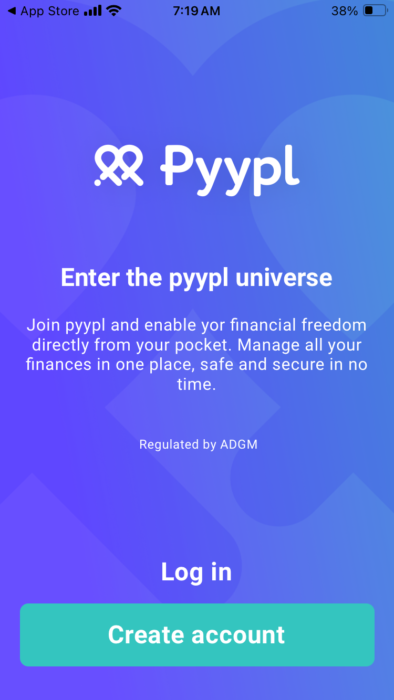
После скачивания приложения необходимо создать аккаунт пользователя. Для этого следует нажать «Create account».
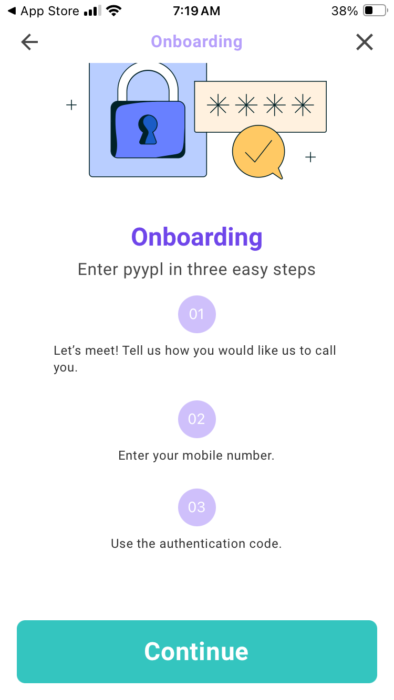
Далее появится страница с инструкцией по предварительной аутентификации пользователя с помощью номера телефона. Для аутентификации необходимо будет получить смс-код и ввести его в приложении. Чтобы ввести номер телефона, нужно нажать «Continue».
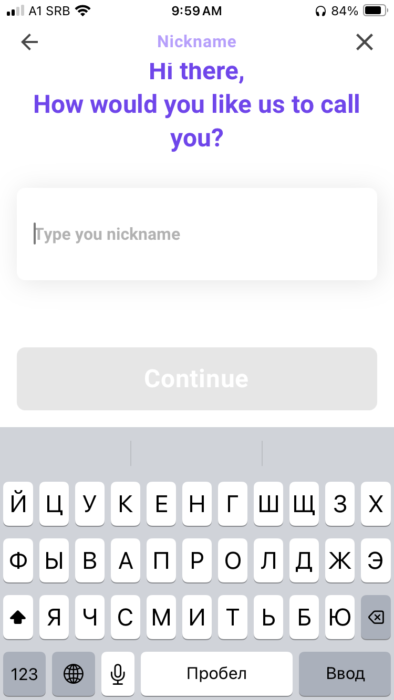
Далее система предложит ввести имя пользователя.
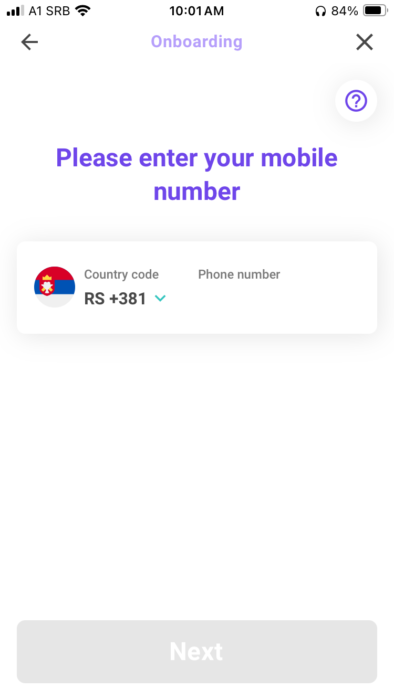
После этого нужно будет ввести номер телефона. Для этого из выпадающего списка «Country code» необходимо выбрать код страны, где получен номер. Доступны практически любые страны, в том числе Россия и страны СНГ.
Далее необходимо придумать ПИН-код от аккаунта Pyypl.
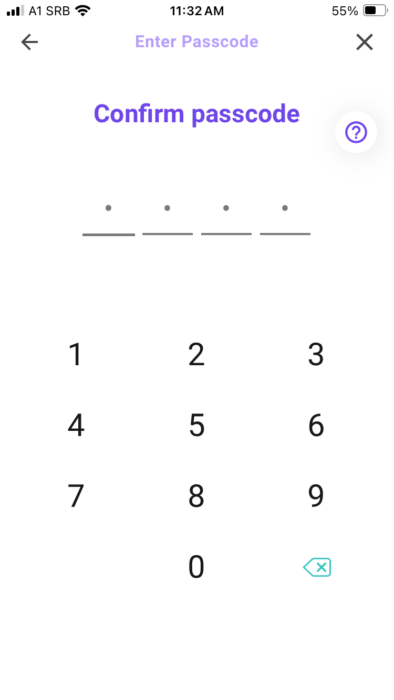
После ввода номера телефона сервис перенаправляет на страницу верификации.
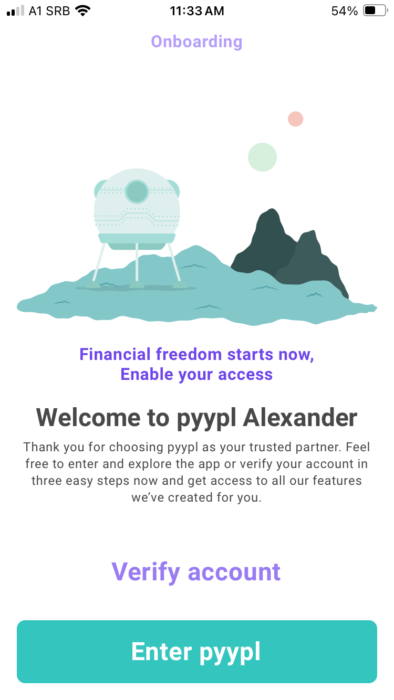
Необходимо нажать «Verify account». Это можно сделать и позже, нажав на ту же кнопку внутри главной страницы.
Откроется окно со списком данных, которые нужно предоставить для верификации.
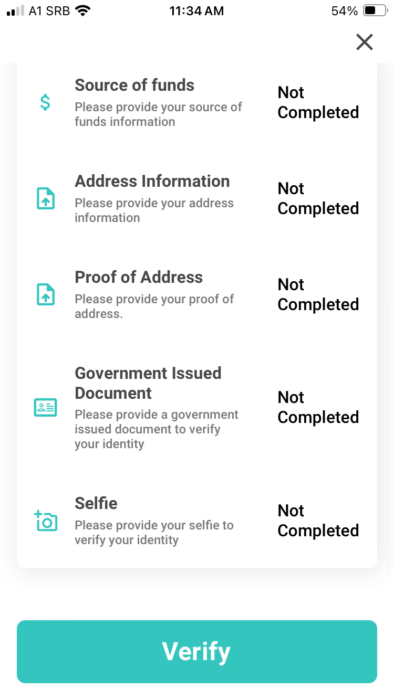
Во-первых, необходимо указать происхождение средств.
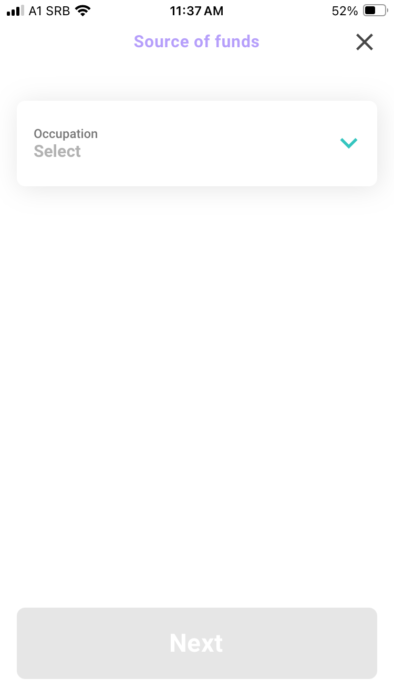
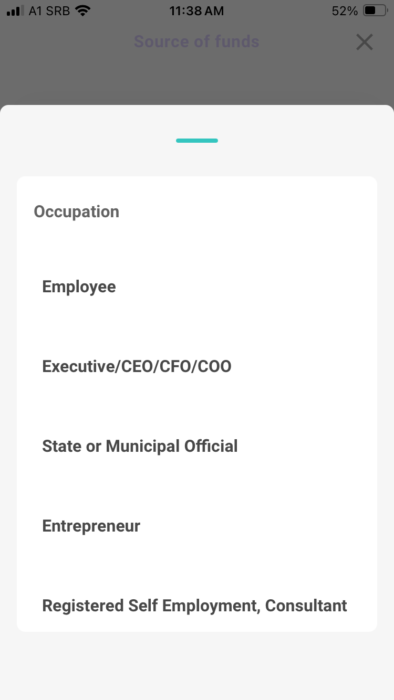
Первое, что будет предложено, выбрать тип занятости.
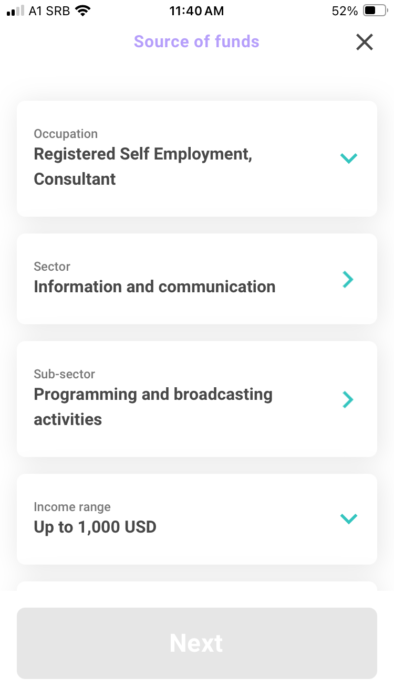
Далее необходимо указать сферу деятельности, профессию и объем денежных средств.
Далее нужно предоставить адрес проживания.
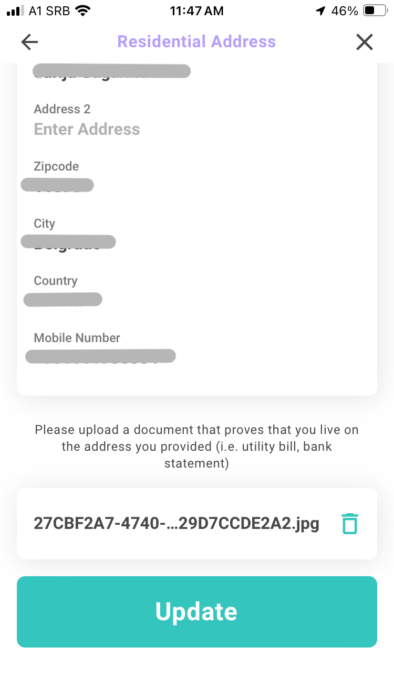
Затем нужно предоставить подтверждение о проживании по указанному адресу (например, это может быть счёт за электроэнергию, оплаченный от имени пользователя).
После приложить фотографию загранпаспорта.
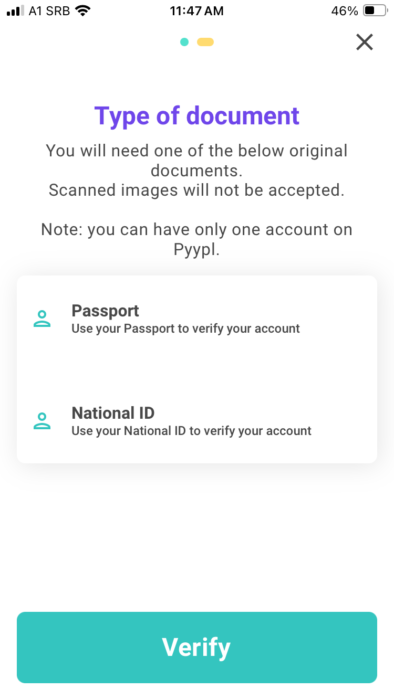
И наконец, потребуется сделать селфи.
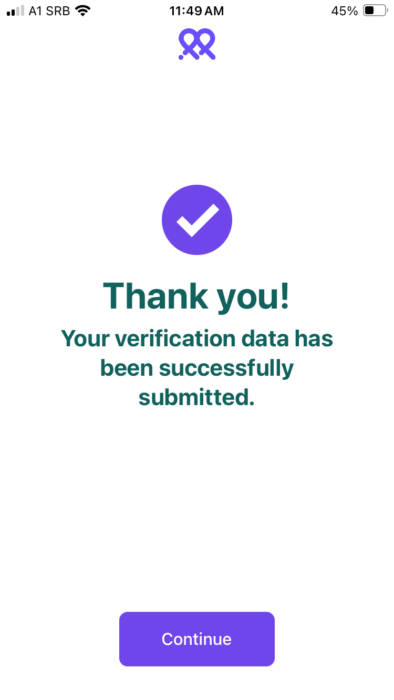
Если предоставлены корректные данные, процедура верификации занимает пару минут.
Пополнение карты
Чтобы пополнить счёт, на главном экране необходимо нажать «Top up».
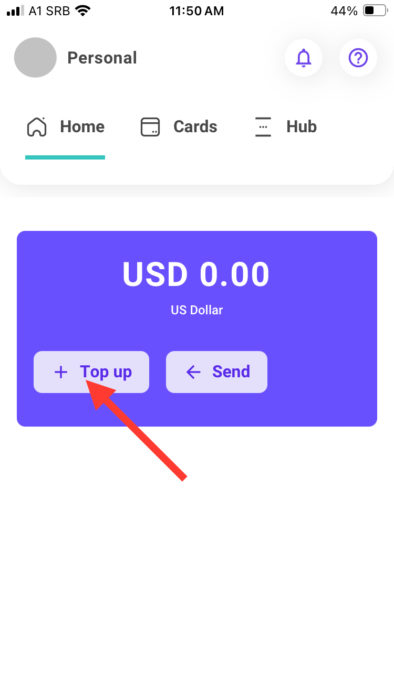
Откроется страница с доступными способами пополнения:
- Наличными;
- Дебетовой картой;
- Банковским переводом;
- Через продажу USDT (через криптовалюту).
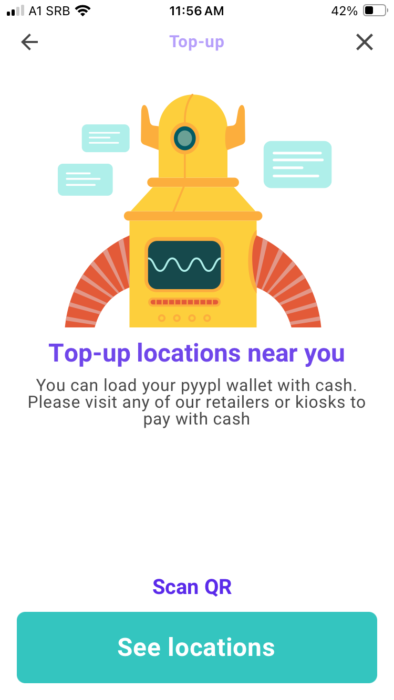
Чтобы пополнить наличными, следует выбрать пункт «Cash top up». Далее система с помощью геолокации определит местоположение пользователя и предложит ближайшие пункты пополнения.
Если пользователь решил пополнить счёт банковской картой, нужно выбрать пункт «Debit card».
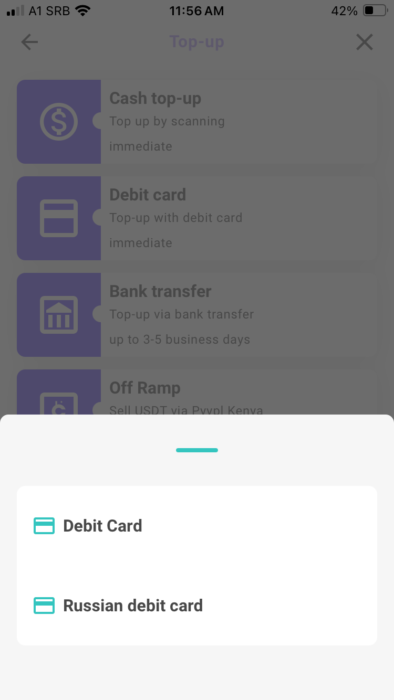
Далее перед пользователем будет выбор:
- Debit card;
- Russian debit card.
Если решено пополнять картой не российского банка, далее система предложит выбрать сумму и ввести данные карты.
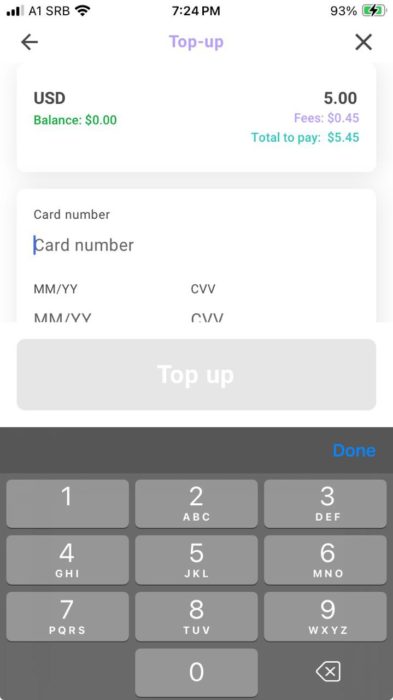
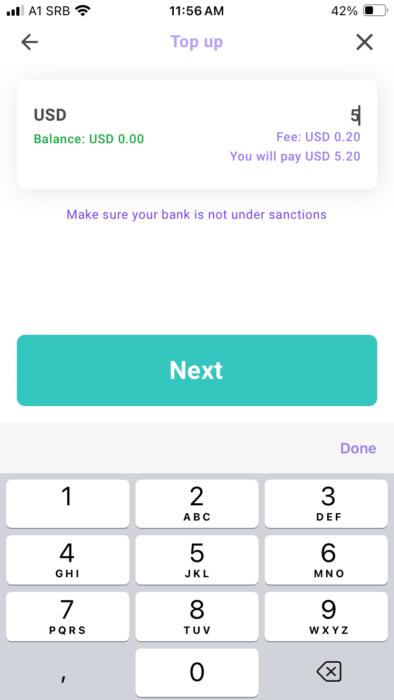
Далее необходимо ввести данные карты и подтвердить перевод.
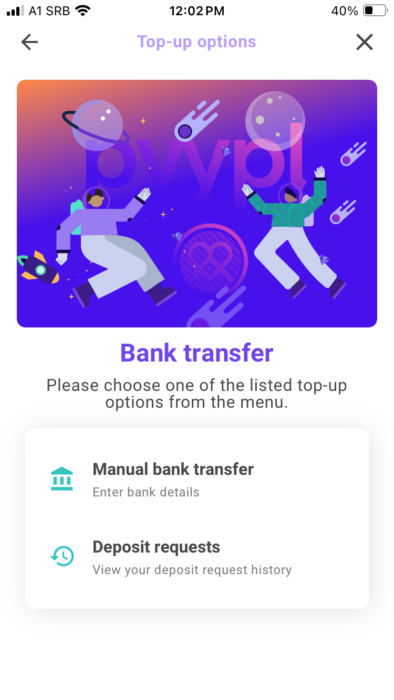
Чтобы пополнить банковским переводом, следует перейти во вкладку «Bank transfer», выбрать «Manual bank transfer» и ввести сумму пополнения.
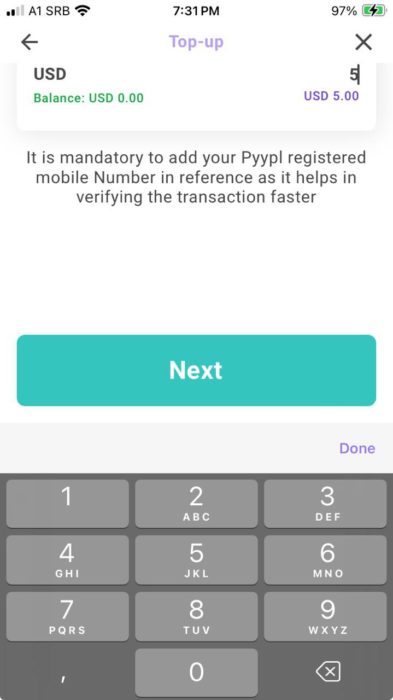
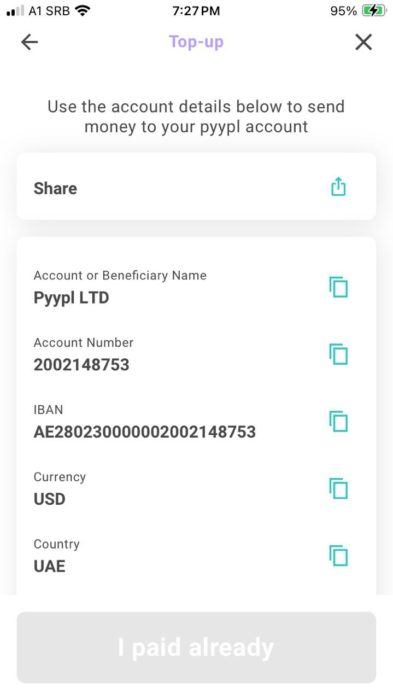
Затем нажать «Next» — откроется бланк с платёжными данными.
После исполнения платежа в банке или мобильном приложении банка следует нажать «I paid already», чтобы подтвердить, что перевод выполнен.
Также можно воспользоваться пополнением через Binance с помощью криптовалюты USDT.
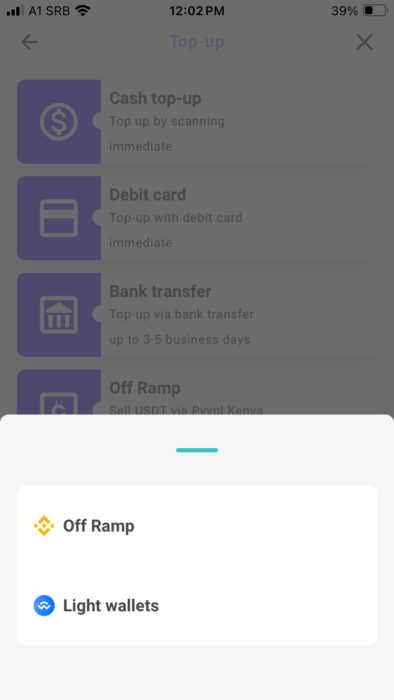
Для этого следует выбрать «Of Ramp».

Далее принять условия.
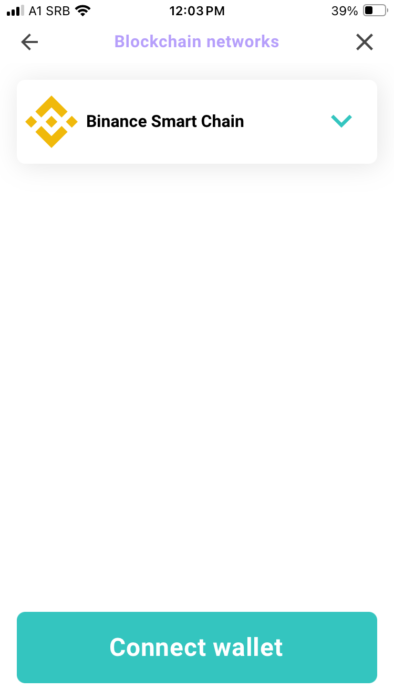 После выбрать кошелёк и нажать «Connect wallet».
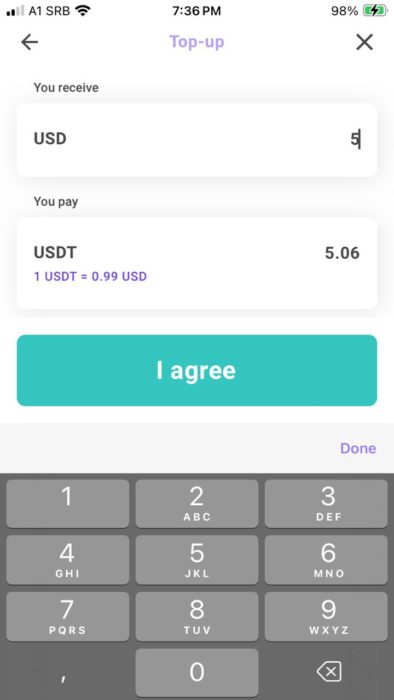
Затем необходимо ввести сумму пополнения и ознакомиться с курсом.
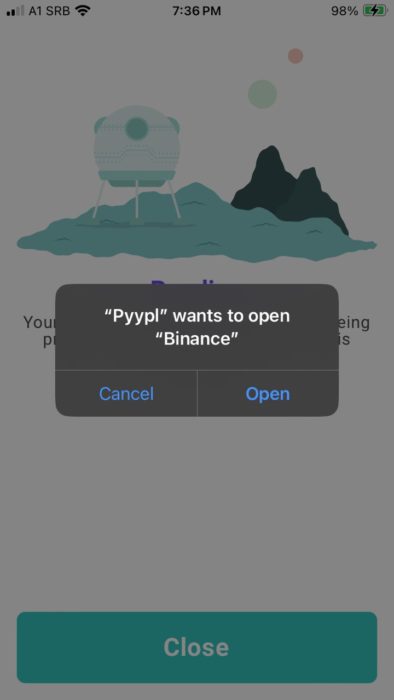
После нажатия «Next» система откроет Binance, где пользователь должен будет подтвердить платёж.
Заполнение данных получателя
Чтобы перевести средства, необходимо на главном экране нажать «Send».
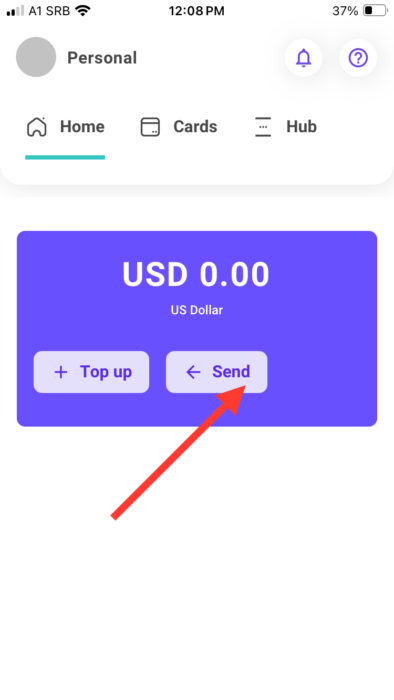
Далее откроется список доступных вариантов перевода:
- На другой аккаунт Pyyple;
- В другую страну;
- Со своего USDT кошелька.
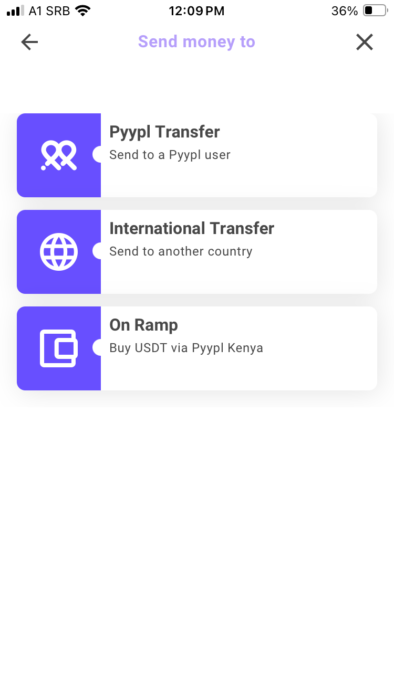
Для всех видов перевода необходимо знать имя, фамилию, номер кошелька или банковские реквизиты и номер телефона.
При этом важно, что номер телефона должен быть с кодом той страны, в которую отправляется перевод.
Способы получения
При оформлении трансграничного перевода есть возможность выбрать способ получения средств.
Наличными
Получение средств наличными доступно не для всех стран. Например, для Турции — да, но для многих стран — нет. Возможность получения наличных можно увидеть непосредственно при инициализации перевода. Если получение наличными невозможно, этой опции не будет в списке возможных вариантов.
Для перевода с получением наличными, необходимо выбрать способ получения «Cash» и в ниже — в выпадающем списке место получения.
Далее требуется нажать «Next» и ввести имя и фамилию получателя, а также номер телефона.
На банковский счет
Перевод на банковский счёт так же как и получение наличных, доступен не для всех стран.
Если при инициализации перевода в графе «Modes» есть вариант «Bank», такой перевод возможен. Для осуществления такого перевода потребуются реквизиты счёта получателя.
В поле «Modes» следует выбрать «Bank». Далее в графе «Bank» нужно выбрать банк счёта получателя.
Далее нужно нажать «Next» и в открывшейся форме ввести данные счёта получателя, а также фамилию, имя и номер телефона.
На электронный кошелек
Отправка на электронный кошелек доступна не для всех стран. Проверить возможность перевода на электронный кошелёк можно на странице инициализации перевода. Если возможность перевести на электронный кошелёк жителя данной страны есть, в поле «Modes» будет доступен вариант «Wallet».
Страны, в которые можно переводить деньги
Перевод доступен в следующие страны:
- Австралия;
- Австрия;
- Андора;
- Бангладеш;
- Бельгия;
- Боливия;
- Бразилия;
- Ватикан;
- Вьетнам;
- Гана;
- Германия;
- Гон-Конг;
- Греция;
- Египет;
- Замбия;
- Зимбабве;
- Индия;
- Индонезия;
- Ирландия;
- Испания;
- Италия;
- Камерун;
- Кения;
- Кипр;
- Китай;
- Комбоджа;
- Конго;
- Коста Рика;
- Кот-д’Ивуар;
- Латвия;
- Либерия;
- Литва;
- Люксембург;
- Мазамбик;
- Малазия;
- Мальта;
- Монако;
- Монголия;
- Морокко;
- Непал;
- Нигерия;
- Нидерланды;
- Никарагуа;
- Пакистан;
- Перу;
- Португалия;
- Руанда;
- Сельвадор;
- Словаения;
- Словакия;
- Соединенное Королевство Великобритании и Северной Ирландии;
- Сомали;
- Турция;
- Филипины;
- Финляндия;
- Франция;
- Шри Ланка;
- Эквадор;
- Эстония;
- Эфиопия;
- Южная Африка;
- Южная Корея.
Денежные переводы можно совершать в следующих валютах:
- AUD;
- BDT;
- BRL;
- CNY;
- EGP;
- ETB;
- EUR;
- GBP;
- GHS;
- HDK;
- IDR;
- INR;
- KES;
- KHR;
- KRW;
- LKR;
- MAD;
- MNT;
- MYR;
- NPR;
- PHP;
- PKR;
- RWF;
- THB;
- TRY;
- USD;
- VND;
- XAF;
- XOF;
- ZAR.
Комиссии
При бездействии в аккаунте будет установлен ежемесячный платеж, равный 2 USD.
За пополнение:
- с карты комиссия установлена 0.3 USD + 3%;
- с помощью ваучера 0 USD.
За выпуск, блокировку, заморозку виртуальной карты Pyypl плата не взимается.
За повторный выпуск и замену виртуальной карты плата 5 USD.
За заморозку и блокировку физической карты плата не взимается.
За переводы установлены следующие комиссии:
- международный 0.3 USD + 2%;
- международный (назначение: оплата покупок) 0 USD + 1%;
- локальный 0.3 + 2%;
- локальный (назначение: оплата покупок) 0 USD + 1%.
За снятие установлены следующие комиссии:
- Снятие в банкомате (в валюте, отличающейся от валюты кошелька Pyypl) 3 USD + 3%;
- Снятие в банкомате (в валюте кошелька Pyypl) 3 USD.
За отправку средств на Pyppl кошелек:
- международный перевод (получатель зарегистрирован в Pyypl с указанием страны, отличающейся от страны отправителя) 0 USD + 0.5%;
- внутренний перевод 0 USD + 0.5%.
Денежные переводы бесплатны, однако в следующие страны комиссия составит 5 USD:
- Австрия;
- Бангладеш;
- Бразилия;
- Египет;
- Эфиопия;
- Гон-Конг;
- Индонезия;
- Япония;
- Кения;
- Камбоджа;
- Южная Корея;
- Шри Ланка;
- Монголия;
- Нигерия;
- Непал;
- Пакистан;
- Тайланд;
- Уганда;
- Южная Африка.
Переводы между счетами в одном кошельке бесплатны.
Видео по теме

Отзывы
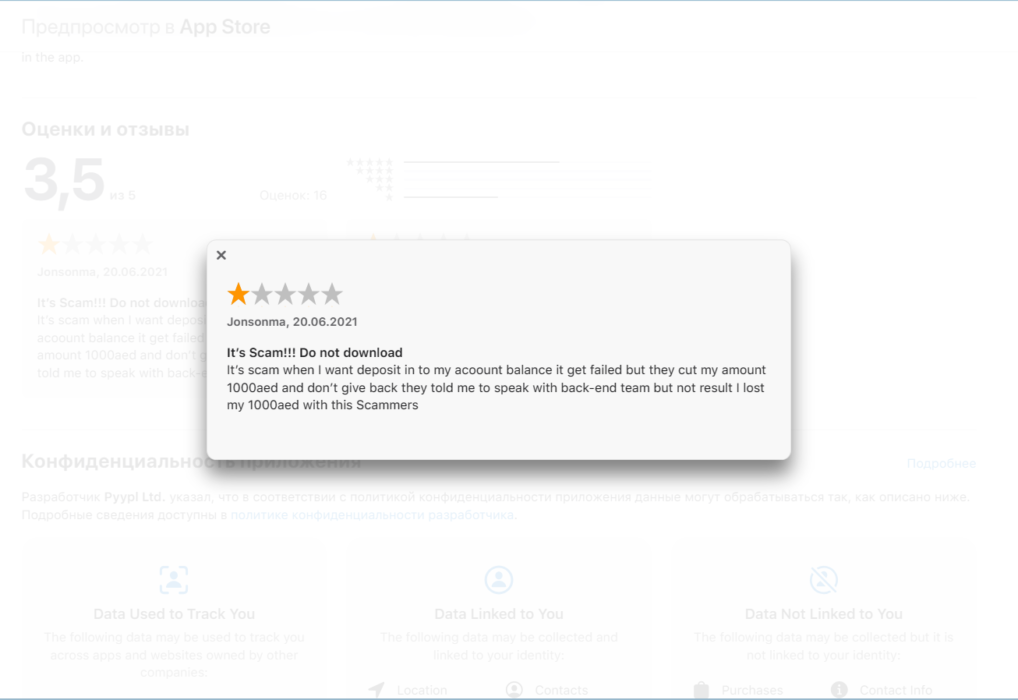
Отзыв с AppStore о Pyypl.
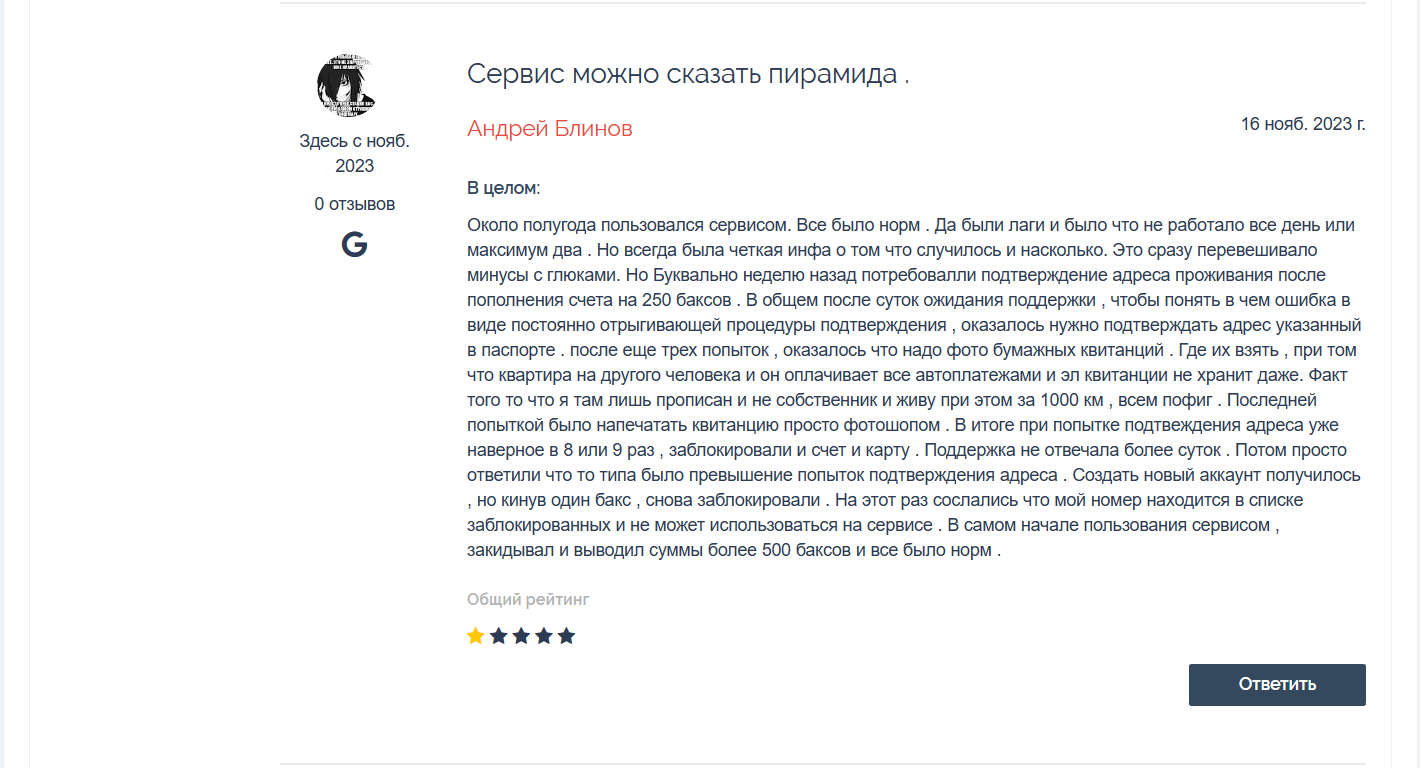
Отзыв с crmindex.ru.
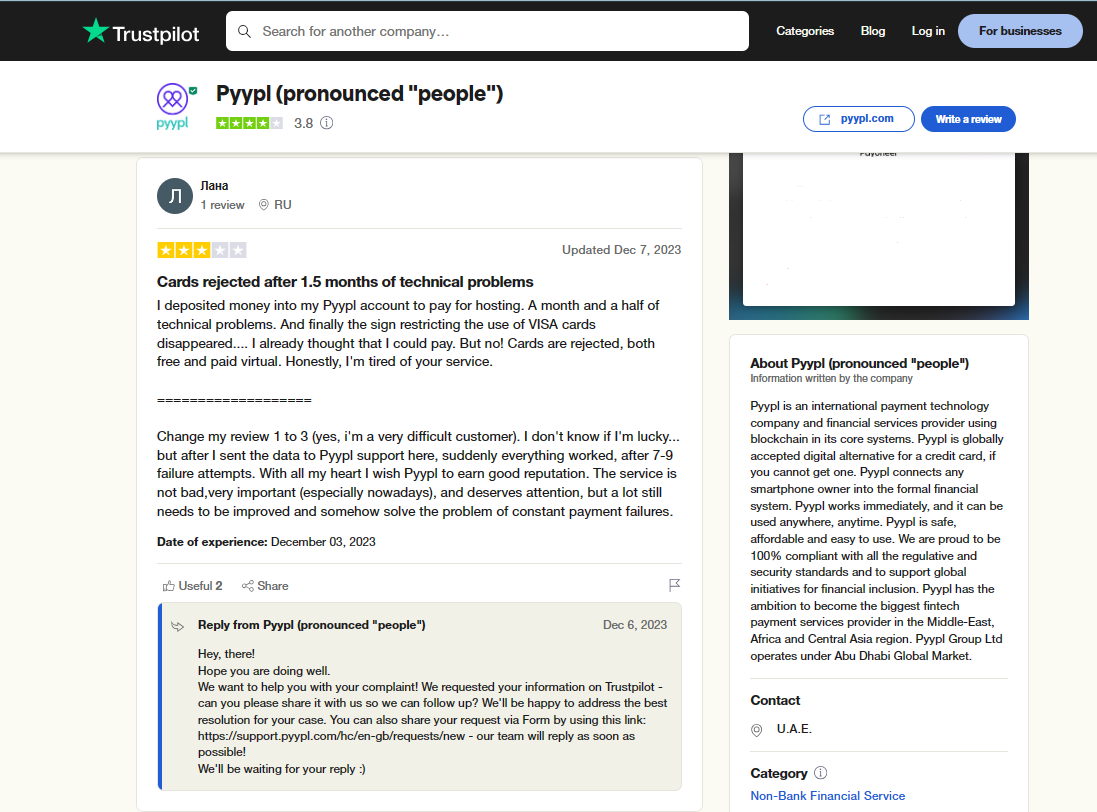
Отзыв с www.trustpilot.com.
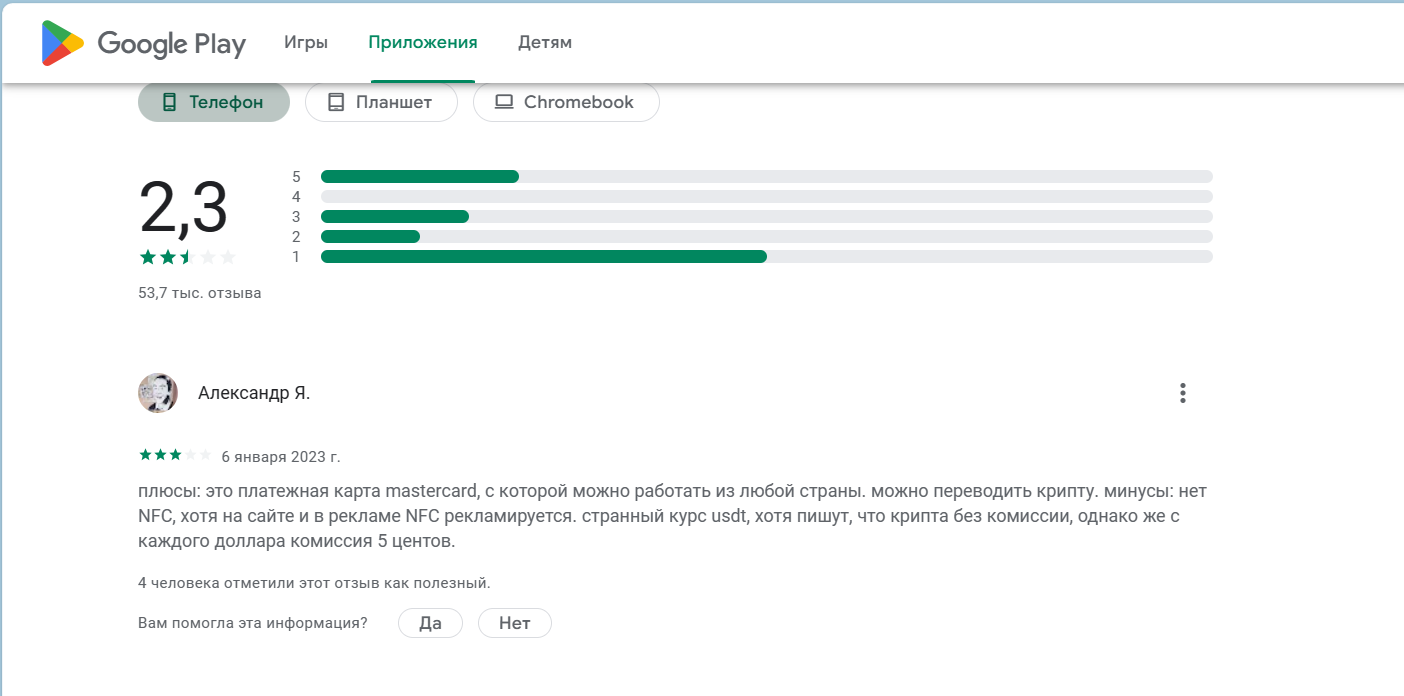
Отзыв с Google Play.
Важные вопросы
Часто задаваемые вопросы
Работает ли Pyyple с российским номером телефона?
Как можно поменять PIN код от карты?
Как можно заморозить и разморозить свою виртуальную карту?
Как можно использовать виртуальную карту Pyypl?
Перевод через криптовалюту — ещё один рабочий способ
Если традиционные системы недоступны или дорогие — криптовалютный перевод часто выгоднее. Схема: покупаете USDT за рубли → получатель меняет USDT на местную валюту.
📋 P2P-площадки для покупки USDT → 💱 Сравнить курсы обменников →
Подробнее: как купить USDT через Bybit P2P — пошаговая инструкция.
Был ли материал полезен?
Оценка помогает нам понять, какие инструкции обновить первыми

Оставьте комментарий
Оставить комментарий
Комментариев пока нет. Задайте вопрос или поделитесь опытом.