Combo Cards — это сервис для выпуска виртуальных карт, которыми можно оплачивать рекламные компании и подписки в Google Ads, TilTok, , Taboola и других зарубежных сервисах, которые заблокировали платежи с карт из России.
Платить можно в разной валюте и бинах. С одного аккаунта можно открыть как минимум десять карт, что очень удобно как для обычных пользователей и маркетологов, так и для компаний-аффилейтов.
Регистрация в Combo.Cards
Регистрацию на сервисе можно пройти двумя способами: авторизоваться с помощью уже существующей учётной записи AdCombo или создать профиль с нуля.

Авторизация через AdCombo
Для авторизации через аккаунт на AdCombo необходимо связаться с администрацией сервиса Combo Cards.
Как это сделать:
- Напишите письмо в техподдержку сервиса на support@combo.cards. В теме письма указываете «Получить доступ к Combo Cards через AdCombo»
- В теле письма обязательно укажите e-mail, на который зарегистрирован аккаунт на портале AdCombo, а также имя или название компании, указанные в учетной записи AdCombo
- Копию письма отправьте своему аффилейт-менеджеру
- Когда запрос будет выполнен на почту придет письмо с подтверждением. Перейдите по ссылке в письме· этот шаг подключит в аккаунте AdCombo раздел Комбо Кардс.
На электронную почту придет пароль от личного кабинета в сервисе виртуальных карт. В качестве логина используется адрес электронной почты от аккаунта AdCombo.
Регистрация на Combo.Cards с нуля
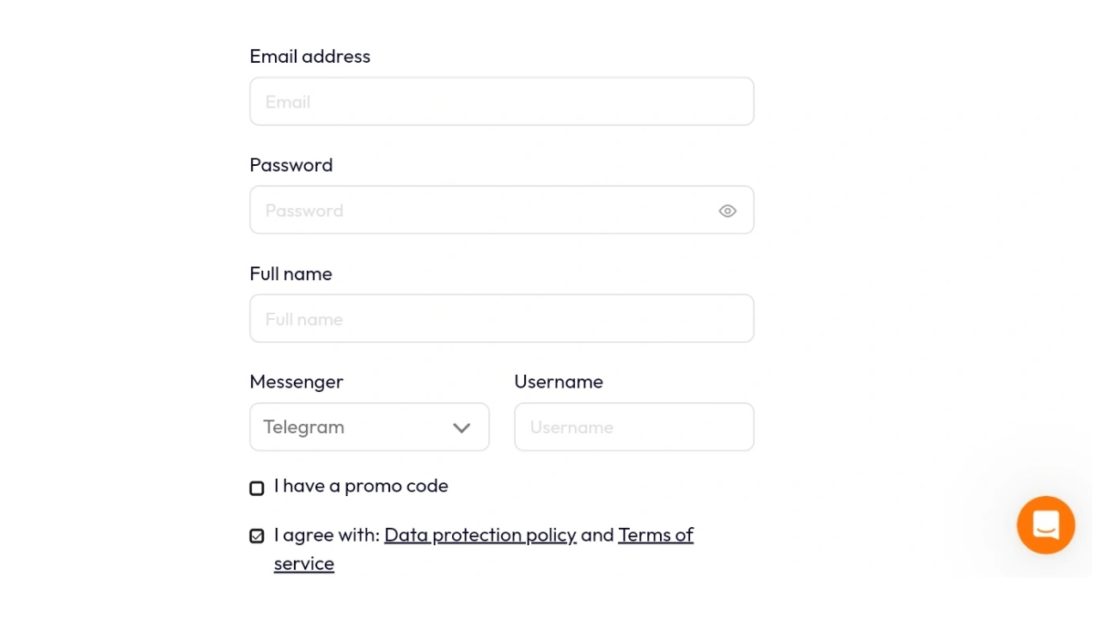
На главной странице в окне входа выбираете «Зарегистрироваться» и заполняете анкету.

Для регистрации надо заполнить данные пользователя: имя, электронную почту, контакты – на выбор телефон или ник в Телеграмм. Если данные приняты, на экране появится сообщение:

Как подключить чат ComboCards в Телеграмм
- После регистрации и приветственного сообщения сайт выдаст на главном экране уведомление:

- Нужно нажать на кнопку «Сгенерировать токен» и в течение суток чат появится в Телеграмм.
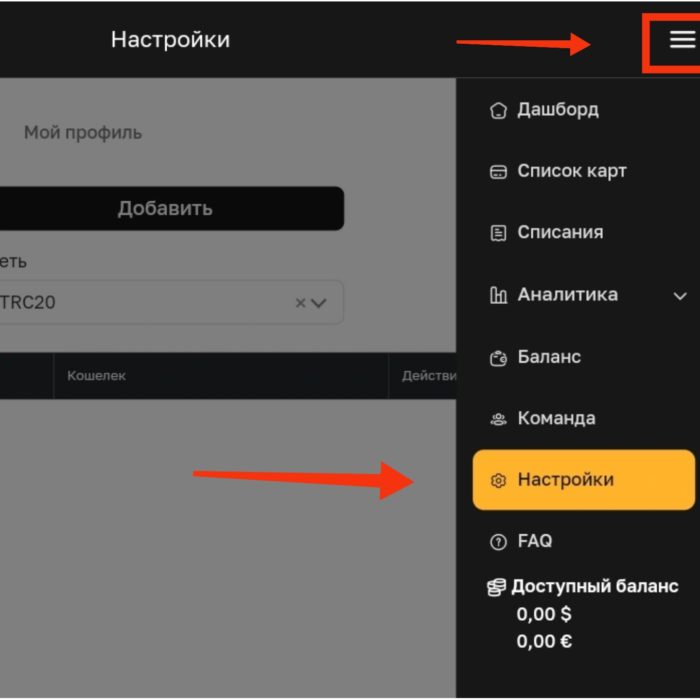
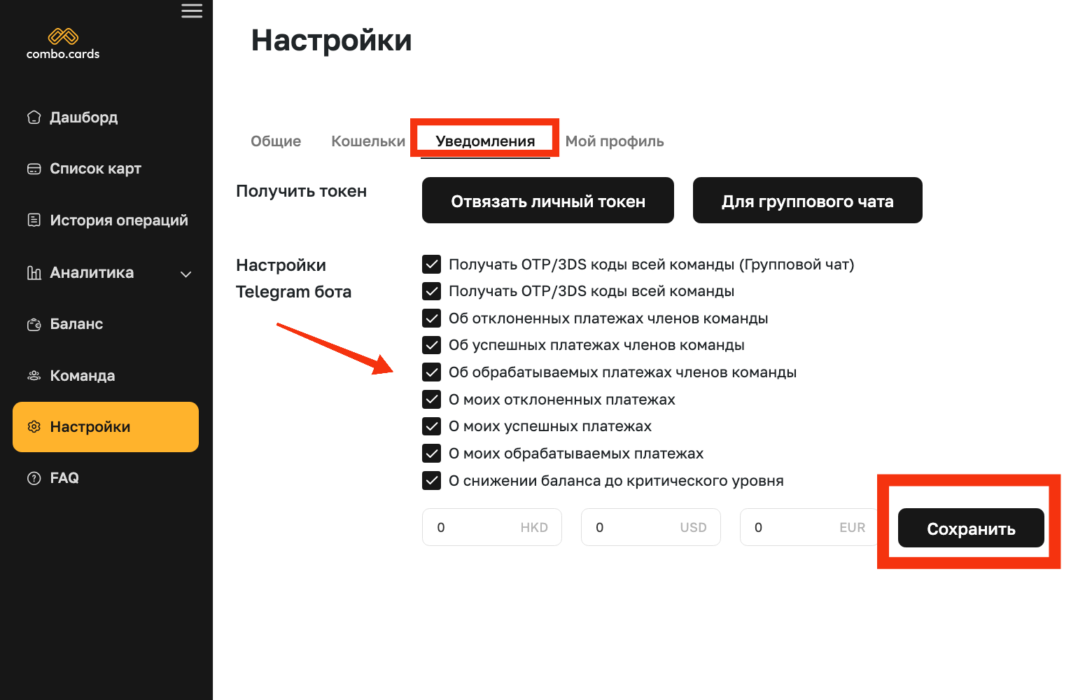
- Настроить параметры чата можно в разделе «Уведомления» во вкладке «Настройки»

Важно указывать верные данные, иначе аккаунт будет заблокирован. Например, лучше вводить адрес электронной почты, которым вы пользуетесь постоянно, иначе можно пропустить письмо с подтверждением регистрации и важные изменения на сайте.
До подтверждения электронной почты интерфейс сервиса доступен в демо-режиме. Это значит, что пользователь может просмотреть все вкладки и изучить базу знаний сайта, но многие функции пока недоступны.
Как верифицировать учетную запись
В «Личном Кабинете» появится надпись, подчеркнутая синим цветом в нижней части страницы. Надпись появляется при просмотре сайта в демо-режиме в каждом разделе.

Чтобы перейти к анкете для верификации нужно кликнуть на это уведомление, либо открыть вкладку с настройками и перейти в раздел «Мой профиль»

После этого откроется анкета для верификации:

В первой части анкеты заполняете личные данные: ФИО, дату рождения, гражданство, место жительства.
В окне комментария нужно ответить на три вопроса:
- Для каких целей нужны виртуальные карты
- Сколько карт необходимо
- Указать сумму ежемесячных расходов
Вторая часть идентификационной формы — заполнение паспортных данных и загрузка фото главного разворота паспорта.
Модерация анкеты занимает не более 3 дней. Если у администрации сервиса возникнут вопросы, они свяжутся с пользователем в мессенджере или отправят письмо на электронную почту.
Выпуск карт: виды, бины и доступная валюта
Сервис дает возможность пользоваться 12 типами БИНов, из которых 6 карт являются балансовыми и еще 6 карт можно использовать в качестве лимитных и балансовых одномоментно.

К балансовым картам сервиса относятся:
- US Visa Commercial Credit USD (4**55*)
- US Mastercard Standard Credit (534***)
- US Visa Commercial Credit (4**35*)
- US Visa Commercial Credit (4**99*)
- US Mastercard Commercial Credit (556***)
- UK Mastercard Commercial Debit (519***)
Картами, на которых можно выбрать режим (балансовый или лимитный) являются:
- HK Visa Business Credit (493***)
- USD EST Visa Marketing/Business Debit (474***) EUR
- EST Visa Marketing Debit (474***) USD
- CH Visa Business Debit (474***)
- EUR Тип US Visa Commercial Credit (486***)
- US Visa Commercial Credit USD (4**69*)
Можно выпустить карты Швейцарии, США, Эстонии, Гонконга и Великобритании. Доступная валюта: американский и гонконгский доллары, евро.
Что касается количества доступных карт, то это зависит от БИНа, с которым работает пользователь. Лимит на день — 50 карт на один БИН.
Как выпустить виртуальную карту на Combo Cards
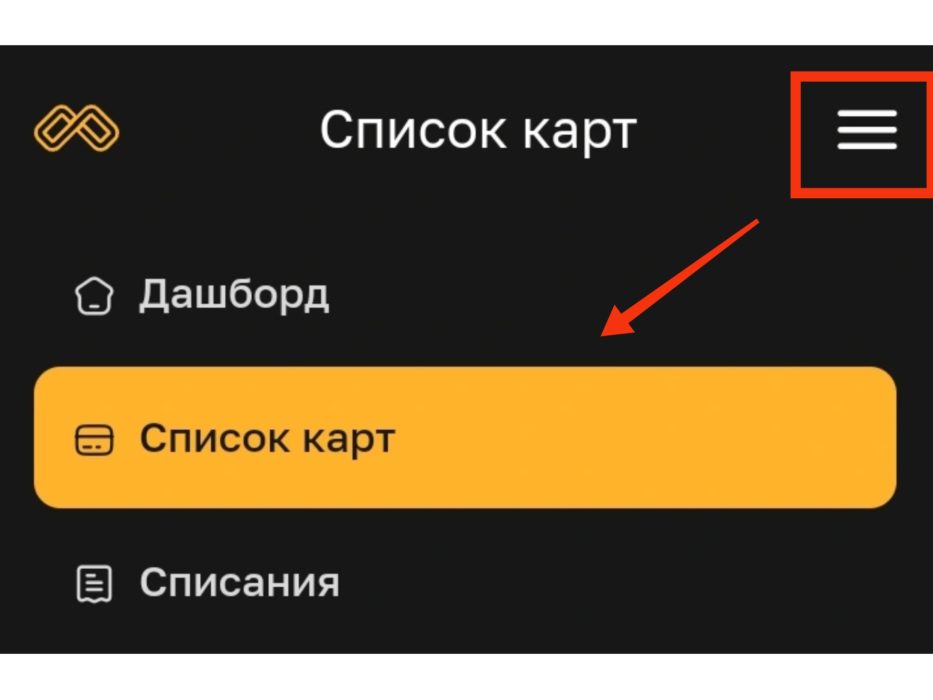
Чтобы создать карту нужно зайти в главное меню и кликнуть на вкладку «Список карт». После этого откроется страница с окном выбора: здесь можно добавить уже существующую виртуальную карту или выпустить новую. Нажмите на кнопку «Создать карту» и выберите из списка карт подходящую.

К выпуску доступны балансовые и лимитные карты с поддержкой OTP и 3DS. Минимальный остаток на одной карте — не менее 10 долларов.
Комиссия и обслуживание
Первое пополнение счета для нового пользователя бесплатно: сумма до 5000$ без комиссии. Бесплатное пополнение счета действует первые 2 недели после регистрации, дальше снимается процент.
Размер комиссии за пополнение счета рассчитывается так:
| Способ пополнения | Комиссия |
| Банковский перевод | 3% |
| Adcombo | 3% |
| USDT (автоматическое пополнение) | 3% |
| USDT (ручное пополнение) | 3, 5% |
Также предусмотрены комиссии за выпуск карты. Их процент зависит от БИНа, который вы используете. Посмотреть условия по вашему БИНу, вы можете в личном кабинете.
Комиссия предусмотрена за:
- Выпуск: 0-3$ за каждую карту
- Обслуживание карты: 0-3,35$
Порядок начисления процентов за проведение платежей тоже регламентирован и зависит от выбранного BIN.
| Транзакция | Комиссия |
| Micro-spend(оплата счетов до 10$) | 0-0,1$ |
| Одобренные платежи | 0-0,3$ |
| Деклайн (отклоненные транзакции) | 0-0,5$ от общего процента отказов |
Пользователи также платят 1% за вывод средств из сервиса Комбо Кардс и 1$/€ при переводе денег с карты на общий баланс.
Как пополнить счет ComboCards

Пополнить счет можно разными способами. Рассмотрим каждый вариант отдельно.
Пополнение через USDT
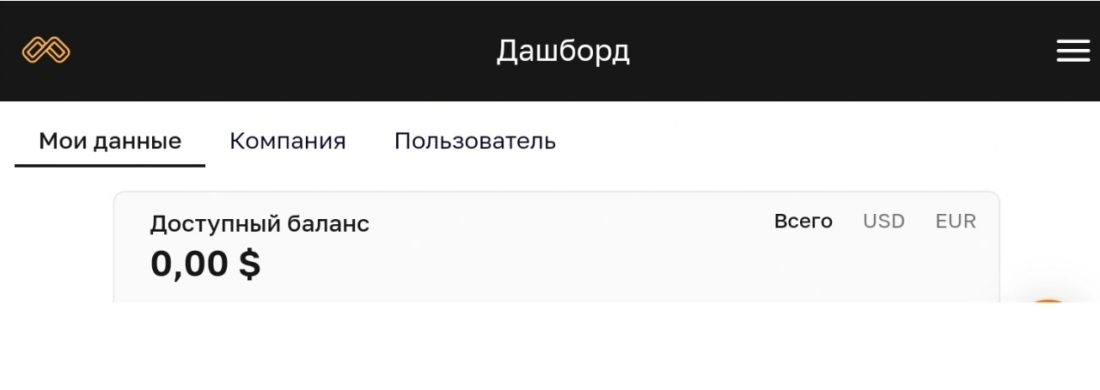
В главном меню выберите вкладку «Дашборд» и в новом окне нажмите «Пополнить кошелек»

Для пополнения нужно указать данные кошелька - сеть и его адрес.

Далее выберите перевод USDT в сети TRC20/ERC20 и переведите на указанный на странице адрес, либо по QR-коду с правой стороны:

Деньги поступят на счет в течение 3 суток с момента проведения транзакции.
Использование биржевого кошелька
Порядок действий для перевода средств на общий баланс Combo Cards с биржевого кошелька выглядит так:
- После авторизации на сервисе Комбо Кардс, переходите в раздел «Дашборд»
- На странице раздела нажмите кнопку «Пополнить USDT». В параметрах пополнения выбираете сеть TRC20
- Вы увидите номер кошелька Combo Cards. Скопируйте его переходите к следующему пункту
- Войдите в личный кабинет биржевого кошелька, с которого планировали перевести деньги
- Оформите вывод средств: в поле с номером кошелька получателя вставьте ранее скопированный адрес — реквизиты Combo Cards
- После активации вывода средств появится хеш номер операции. Скопируйте его и вернитесь на сайт Комбо Кардс
- Отправьте hash-номер в чат службы поддержки сервиса
- Ожидайте пополнения баланса. Срок выполнения запроса — до 3 дней
Пополнение счета через AdCombo
Для перевода средств на баланс Combo Cards с сайта AdCombo нужно, чтобы счета на аккаунтах этих сервисов были связаны. Подключить учетные записи друг к другу можно на этапе регистрации в Комбо Кардс.
Когда оба счета синхронизированы, пополнить баланс Combo Cards можно по следующей схеме:
- Зайдите в «Дашборд» и нажмите «Add USD (AdCombo)» и авторизуйтесь на портале

- В меню найдите раздел «Combo Cards» и нажмите «Send money»

Зачисление средств занимает от 10 до 30 минут.
Пополнение баланса с помощью рекламодателей и партнерских сетей
Списка партнеров сервиса Combo Cards нет в открытом доступе, но функция пополнения счета с партнерских программ доступна пользователям.
В письме нужно указать:
- Тему: «Пополнение счета через партнерские сети или рекламодателя»
- Номер счета пользователя
- Уточнить, тип аккаунта: личный или корпоративный (аккаунт команды/компании)
Управление личным кабинетом Combo.Cards

На первом плане в личном кабинете (раздел «Дашборд» в главном меню) у пользователя находятся три вкладки: «Мои Данные», «Компания» и «Пользователь».
Здесь можно посмотреть данные по таким категориям, как:
- Деклайны
- Пополнения
- Расходы
- Кешбэк

При этом во вкладке «Мои Данные» будет отражена общая сумма показателей и средства со всех счетов аккаунта.

Вкладка«Пользователь» показывает финансовую активность владельца аккаунта, а раздел «Компания» — транзакции членов команды.

Можно посмотреть детализацию за разные периоды: прокрутите страницу вниз, щелкните на кнопку «Всего» и выберите интересующий вас период транзакций – сервис покажет данные за указанные в фильтре дни.

В личном кабинете пользователь может пополнить баланс, переводить деньги между виртуальными картами, посмотреть отчёты по транзакциям и добавлять новых сотрудников в свою команду.
Командная работа в сервисе Combo Cards
Рабочее пространство Combo Cards можно делить с коллегами. Для этого нужно сформировать в кабинете свою команду, отправить другим пользователям доступы в систему и распределить роли внутри команды.
Как собрать команду?
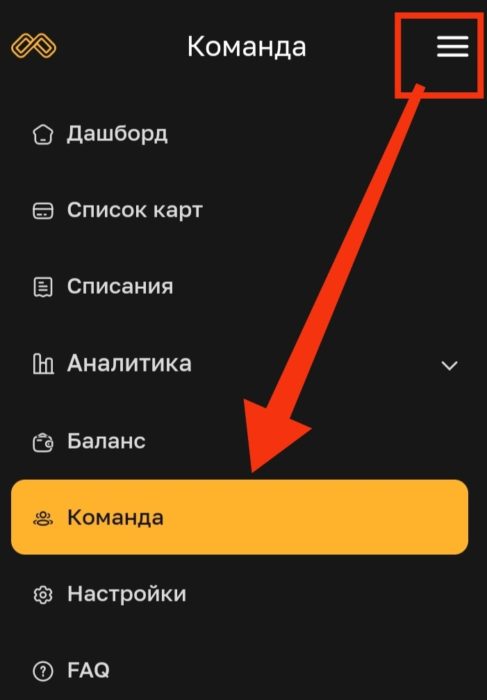
- В главном меню кликните на раздел «Команда»

- Нажмите кнопку «Пригласить пользователя»

- В окне с анкетой укажите имя, e-mail,название рабочей группы (можно придумать) и роль пользователя (роль можно поменять позже)

- После заполнения анкеты нажмите «Пригласить»
- Коллега получит письмо с подтверждением электронной почты и доступ в систему
Что такое роли в рабочей группе?
В рабочей группе существует 4 роли:
- Business owner: может выполнять любые действия в сервисе — пользователю доступны любые транзакции вне и за пределами системы, все виды отчетов, а также приглашение новых пользователей и распределение ролей между ними
- Team Lead: глава рабочей группы и в ее пределах обладает теми же правами, что и Business Owner
- Finance manager работает с финансами и статистикой, но за пределами аналитики и транзакций функционал заблокирован
- Media Buyer: работает со своими виртуальными картами: проводит оплату при покупке рекламы, может просматривать личную статистику
Для назначения или изменения роли пользователя нужно в разделе «Команда» выбрать из списка сотрудников профиль пользователя и отредактировать его.

В поле «Роль» введите новое значение и сохраните изменения в карточке пользователя.
Оплата сервисов с помощью Combo.Cards
Виртуальные карты Комбо Кардс можно использовать для оплаты следующих сервисов:
- Оплата рекламных услуг и маркетинга
- Покупка программного обеспечения
- Оплата лицензий
- Оплата подписок
- Внесение оплаты за использование облачных сервисов, хостинга и VPN
- Оплата услуг фрилансеров и командировочных расходов
Для оплаты сервисов и услуг достаточно знать реквизиты получателя — номер счета или кошелька.
Управление через Telegram-бота
Чтобы получить доступ к личному кабинету с помощью мессенджера пользователю нужно сделать следующее:
- Перейдите из личного кабинета в раздел «Настройки» , выберите вкладку «Уведомления» и нажмите «Сгенерировать»

- Скопируйте адрес полученной ссылки и нажмите кнопку «Бот»
- Нажмите «Start» и вставьте в поле сообщения адрес ссылки
- Если коды управления нужны для контроля карт, привязанных к рабочей группе, кликните на чек-бокс «Получить коды 3DS/OTP всей команды»
Видео по теме "Обзор сервиса Combo.Cards"
Отзывы